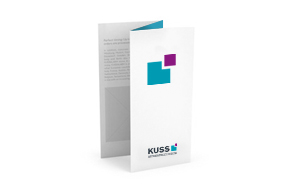
Was ist ein Zickzackfalz und wofür eignet er sich besonders?
Der Zickzackfalz (auch Leporello/Accordion) teilt dein Faltblatt in gleich breite Paneele, die abwechselnd nach vorne und hinten gefaltet werden. Das ist ideal, wenn du Inhalte in einer klaren Reihenfolge präsentieren möchtest – etwa Programme, Ablaufpläne, Routen, Preisübersichten oder Produktvergleiche. Leser:innen können einzelne Segmente schnell erfassen oder das Blatt komplett ausklappen, um einen Gesamtüberblick zu erhalten. Gleichzeitig bleibt es zusammengefaltet kompakt und eignet sich hervorragend zum Auslegen, Versenden oder Verteilen.
Wie lege ich mein Layout korrekt für den Zickzackfalz an?
Arbeite mit einem Paneel-Raster, bei dem jede Falz eine klare Spalte bildet. Plane genügend Innenabstand ein: Texte, Logos und wichtige Elemente sollten nicht direkt auf der Falzkante liegen. Lege Hilfslinien für Falze an und prüfe die Reihenfolge der Paneele (Vorder- und Rückseite) besonders sorgfältig. Bei Motiven, die über mehrere Paneele laufen, halte Übergänge ruhig und vermeide kritische Details genau an den Falzen. So wirkt das Faltblatt auch gefaltet sauber und bleibt gut lesbar.
Welche Druckdaten sind ideal, damit das Ergebnis hochwertig wird?
Am sichersten ist ein druckfertiges PDF im Endformat plus Beschnitt. Lege umlaufend Beschnitt an, setze wichtige Inhalte mit Sicherheitsabstand zur Schnitt- und Falzlinie und exportiere in einem gängigen Standard wie PDF/X (je nach Workflow). Bilder sollten ausreichend aufgelöst sein, Schriften sauber eingebettet oder in Pfade konvertiert, und Transparenzen sollten korrekt reduziert sein. Achte außerdem darauf, dass deine Farben in CMYK angelegt sind, damit die Ausgabe im Druck konsistent wirkt.
Wie gehe ich mit Beschnitt, Sicherheitsabstand und Falzkanten um?
Für eine saubere Weiterverarbeitung brauchst du Beschnitt, damit beim Schneiden keine weißen Blitzer entstehen. Platziere Hintergründe und Flächen immer bis in den Beschnitt hinein. Gleichzeitig ist der Sicherheitsabstand entscheidend: Wichtige Texte, QR-Codes und feine Rahmen sollten deutlich innerhalb des Endformats stehen, damit sie beim Schneiden und Falzen nicht angeschnitten oder optisch „gequetscht“ wirken. Besonders bei Falzkanten wirken dünne Linien schnell unruhig – setze Rahmen besser etwas kräftiger oder verzichte direkt an Falzen darauf.
Welche Farb- und Bildvorgaben sollte ich beachten?
Lege deine Daten in CMYK an und nutze möglichst definierte Farbwerte, damit deine Gestaltung reproduzierbar bleibt. Sehr knallige RGB-Farben lassen sich im Druck oft nicht 1:1 abbilden, daher ist eine CMYK-Ansicht vor dem Export sinnvoll. Bilder sollten eine ausreichend hohe Auflösung besitzen, damit Fotos, Karten oder Icons nicht pixelig wirken. Vermeide außerdem extrem feine Hellgrau-Texte auf hellem Hintergrund – im Druck kann das zu wenig Kontrast haben. Für satte Flächen achte auf harmonische Farbaufträge, damit die Oberfläche gleichmäßig wirkt.
Wie sollte ich Schriften, Linien und kleine Elemente anlegen?
Verwende gut lesbare Schriftgrößen und setze bei Kleinsttexten auf klare Schnitte, damit alles auch bei falzbedingter Spannung sauber wirkt. Schriften sollten eingebettet oder in Pfade umgewandelt sein, um Austauschprobleme zu vermeiden. Linien unter 0,25 pt können je nach Papier und Druckverfahren zu dünn wirken; bei Rahmen und Tabellen helfen etwas stärkere Striche. Für QR-Codes gilt: ausreichend groß anlegen, mit ruhiger Zone, und nicht direkt über Falzkanten platzieren – so bleibt die Scanbarkeit zuverlässig.
Welche typischen Fehler sollte ich vor dem Druck vermeiden?
Häufige Stolpersteine sind vertauschte Paneel-Reihenfolgen, fehlender Beschnitt, zu geringe Sicherheitsabstände und kritische Motivelemente genau auf Falzen. Auch gemischte Farbmodi (RGB/CMYK) oder nicht eingebettete Schriften führen immer wieder zu Problemen. Prüfe außerdem, ob Vorder- und Rückseite korrekt ausgerichtet sind und ob das Dokument wirklich im gewünschten Endformat angelegt wurde. Ein letzter Check als „Proof“ (PDF-Vorschau in 100%) hilft, Tippfehler, zu dünne Linien und unruhige Falz-Übergänge rechtzeitig zu erkennen.
Gibt es Empfehlungen für die PDF-Ausgabe und Dateibenennung?
Exportiere als druckfertiges PDF mit eingebetteten Profilen bzw. einem PDF/X-Standard, falls verfügbar. Achte darauf, dass Seitenformat, Beschnitt und Marken korrekt gesetzt sind und dass keine unnötigen Ebenen oder Kommentare enthalten sind. Benenne die Datei eindeutig, zum Beispiel mit Produkt, Format, Seitenzahl und Version, damit es in der Produktion keine Verwechslungen gibt. Wenn du mehrere Varianten hast (z. B. Sprachversionen), halte die Benennung konsistent und nutze klare Versionsstände, damit immer die richtige Datei verarbeitet wird.